
1.Descargamos el paquete de Sublime Text 3:
64 bits:
wget https://download.sublimetext.com/sublime_text_3_build_3124_x64.tar.bz2
32 bits:
wget https://download.sublimetext.com/sublime_text_3_build_3124_x32.tar.bz2
2.Descomprimimos el paquete con el comando:
tar xvf sublime_text_3_build_3124_x64.tar.bz2
mv sublime_text_3/ /opt/sublime-text-3/
3.Establecemos enlaces entre algunos archivos:
ln -s /opt/sublime-text-3 /usr/local/sublime-text-3
ln -s /usr/local/sublime-text-3/sublime_text /usr/local/bin/sublime_text
4.Posteriormente nos dirigimos a la carpeta: «/usr/share/applications/«:
touch sublime.desktop
nano sublime.desktop
5.Añadimos el siguiente contenido en el fichero «sublime.desktop«:
[Desktop Entry]
Version=1.0
Name=Sublime Text 3
# Only KDE 4 seems to use GenericName, so we reuse the KDE strings.
# From Ubuntu's language-pack-kde-XX-base packages, version 9.04-20090413.
GenericName=Text Editor
Exec=sublime_text
Terminal=false
Icon=/opt/sublime-text-3/Icon/256×256/sublime-text.png
Type=Application
Categories=TextEditor;IDE;Development
X-Ayatana-Desktop-Shortcuts=NewWindow
[NewWindow Shortcut Group]
Name=New Window
Exec=sublime_text -n
TargetEnvironment=Unity
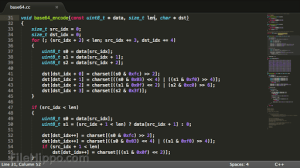
Ya tendriamos Sublime Text 3 instalado en nuestro Debian 🙂 .
 PAOTOTIX